

Herunterladen des Konfigurationsprogramms
Für Chrome OS gibt es eine Konfigurationsdatei, die über eine beliebige WLAN-Verbindung oder mobile Daten heruntergeladen oder per USB-Stick übertragen werden kann. Zur anschließenden Konfiguration sollte eduroam erreichbar sein.
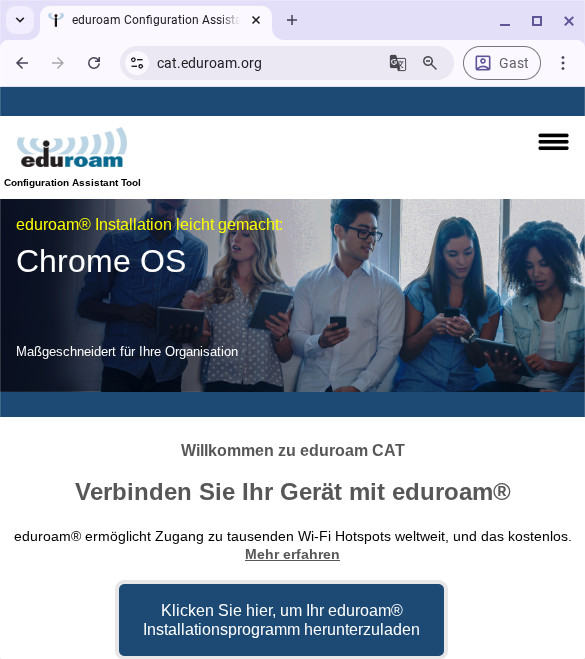
Rufen Sie cat.eduroam.org auf und öffnen Sie den Link zum Herunterladen der Konfigurationsdatei.
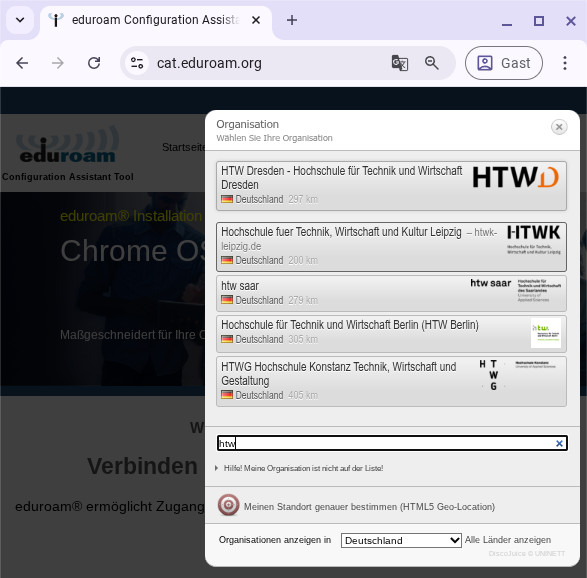
Wählen Sie die HTW Dresden aus. Um die Auswahl einzugrenzen, können Sie “htw” im Textfeld eintippen.
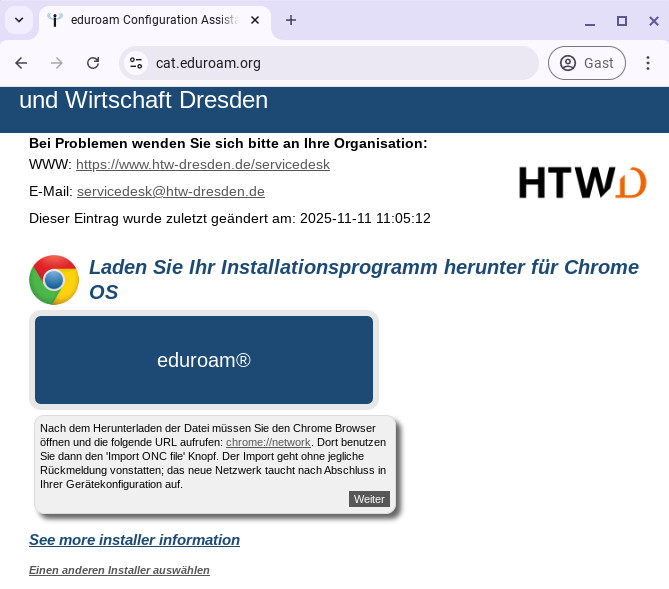
Nach Klick auf den Knopf eduroam® und im nachfolgenden Hinweis auf Weiter wird die Konfigurationsdatei im Hintergrund heruntergeladen.
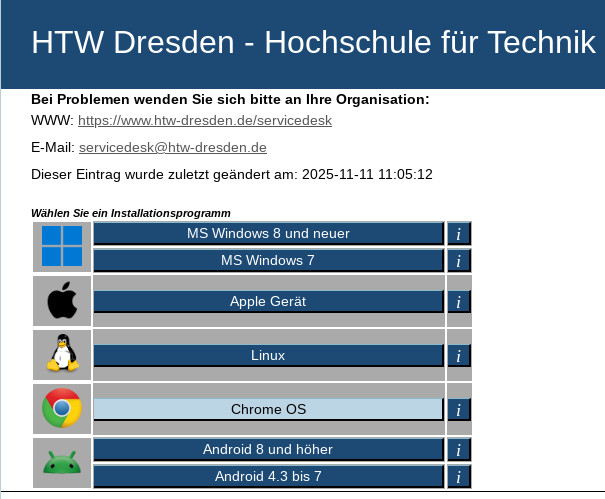
Falls Sie diese Datei unter einem anderen Betriebssystem herunterladen, können Sie über Einen anderen Installer auswählen Chrome OS auswählen.
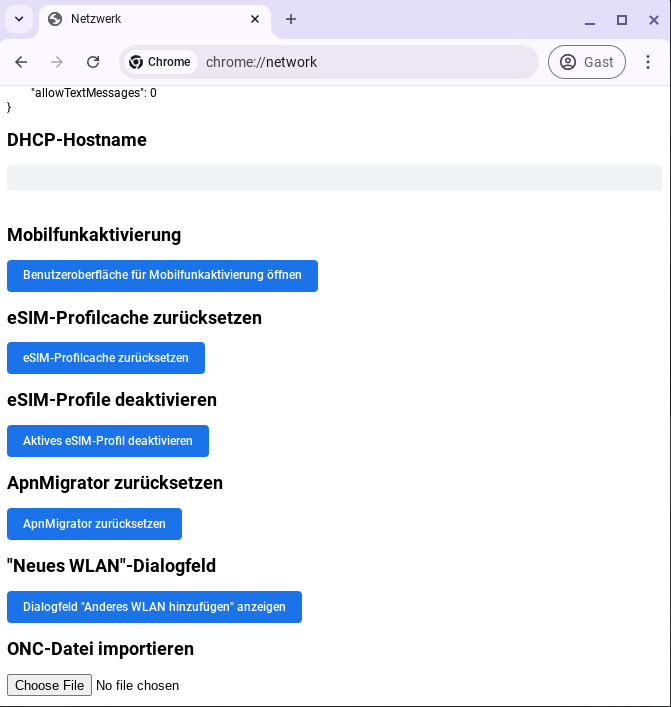
Greifen Sie im Chrome-Browser auf die Netzwerkeinstellungen zu, indem Sie den internen Befehl chrome://network im Adressfeld eingeben. Klicken Sie ganz unten auf den Knopf Choose File.
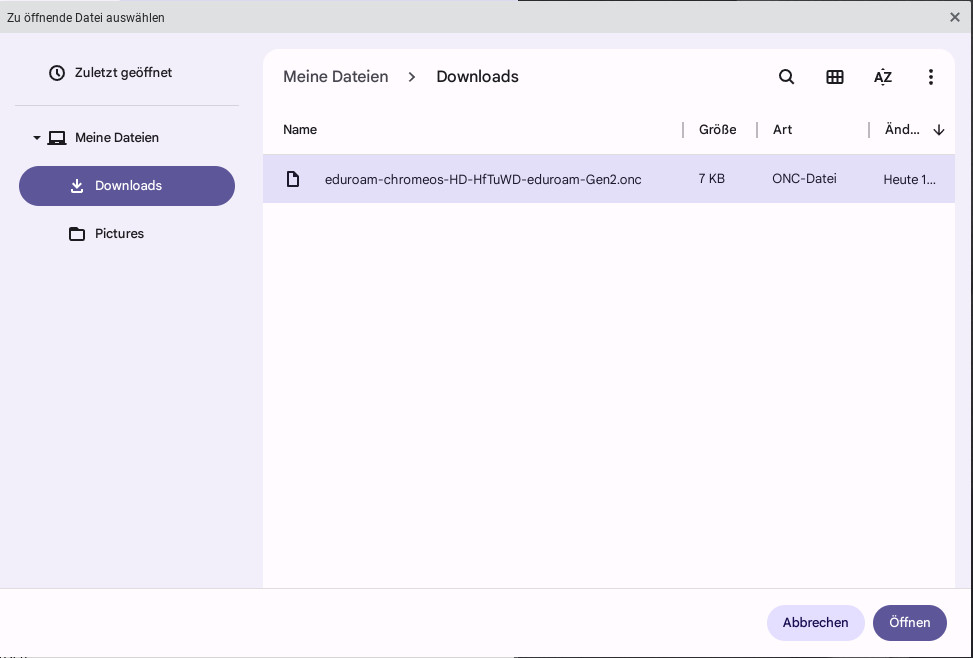
Wählen Sie die zuvor heruntergeladene Konfigurationsdatei aus.
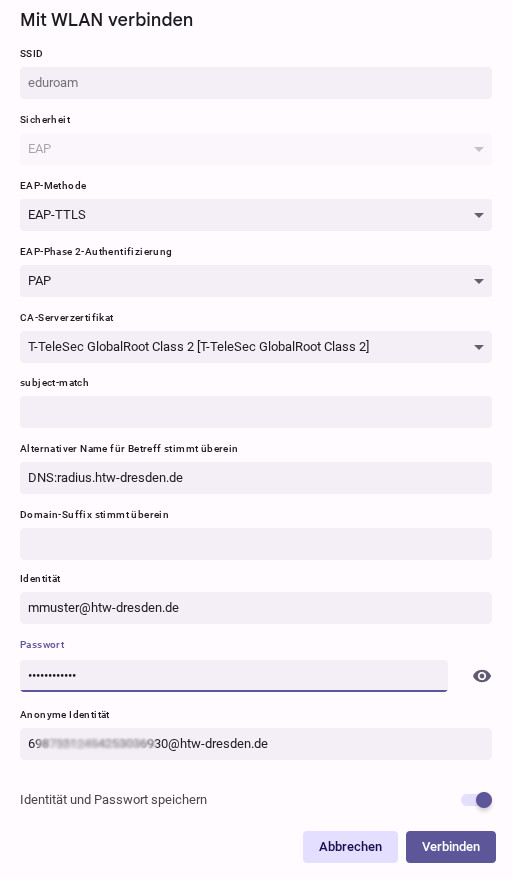
Über das WLAN-Symbol rechts unten in der Taskbar und die Auswahl von eduroam gelangen Sie in die Konfiguration der eduroam-Verbindung. Die EAP-Phase2-Authentifizierung sollte auf PAP stehen. Für das CA-Serverzertifikat ist auch die Einstellung Standard möglich.
Als Identität tragen Sie nutzername@htw-dresden.de (mit Ihrem HTWD-Nutzernamen) und als Passwort Ihr HTWD-Passwort ein. Zum Abschluss klicken Sie auf Verbinden.